
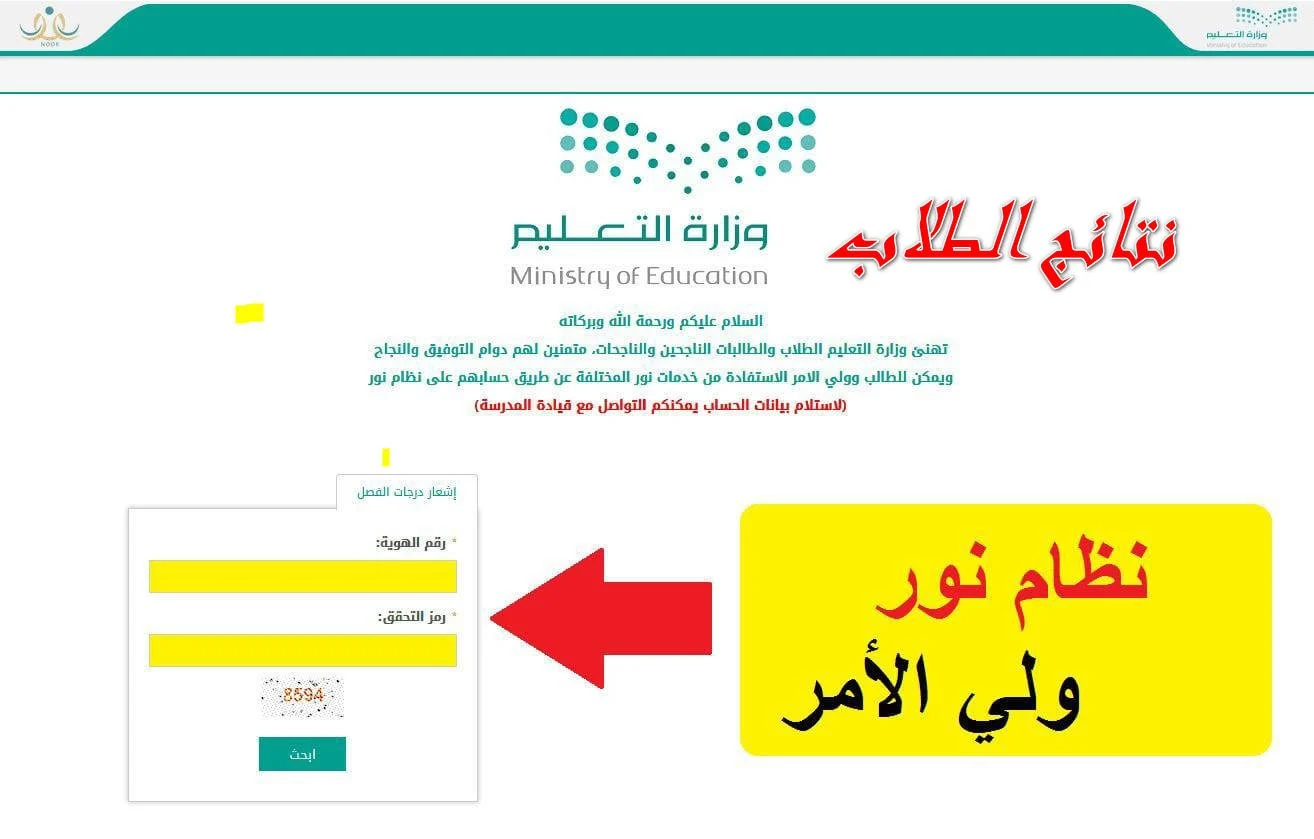
يبحث عدد كبير من الطلاب تسجيل الدخول نظام نور، حيث تقدم هذه المنصة خدمات تعليمية متنوعة، مثل متابعة أداء الطلاب في جميع المراحل، والاطلاع على نتائج الاختبارات عبر الرابط الرسمي، كما تتيح الجداول الدراسية ومواعيد الامتحانات دون الحاجة إلى زيارة المدرسة، وتتميز المنصة أيضا بإمكانية التواصل المباشر بين أولياء الأمور والمعلمين، مما يساعد في توفير الوقت والجهد.
تسجيل الدخول نظام نور
يعتبر نظام نور منصة تعليمية رائدة في السعودية، حيث يتيح للطلاب وأولياء الأمور الاستعلام بسهولة عن نتائج الفصول الدراسية، ومع اقتراب نهاية الفصل الدراسي الثاني لعام 1446، يزداد البحث عن طريقة الحصول على النتائج عن طريق تسجيل الدخول نظام نور باستخدام رقم الهوية، مما يساعد في معرفة أداء الطلاب في مختلف المواد بسرعة وسهولة، ومن أبرز ما يميز نظام نور ما يلي:
- الاطلاع على الجداول الدراسية ومواعيد الاختبارات، ومتابعة الحضور والغياب مع إمكانية تقديم أعذار الغياب.
- كما يتيح النظام تسجيل الطلاب الجدد، سواء للمدارس أو للنقل المدرسي، بالإضافة إلى تسجيلهم في الدورات الصيفية.
- يمكن للطلاب معرفة نتائجهم فور صدورها، مع خيار تحميلها وطباعتها بصيغة PDF.
- يتيح النظام أيضا مراجعة المناهج الدراسية، والتواصل المباشر مع المعلمين، وعرض الملف الدراسي لكل طالب، مع إمكانية طباعة الشهادات وطلب إصدار شهادة بدل فاقد لطلاب المرحلة الابتدائية.
- كما يوفر خدمة الاستعلام عن مكافآت الطلاب وطباعة التعريفات الرسمية.
كيف اطلع النتائج من نظام نور
مع انتهاء امتحانات الفصل الدراسي الثاني في السعودية اليوم، يسعى العديد من أولياء الأمور لمعرفة النتائج، وللاطلاع على نتائج الطلاب عبر تسجيل الدخول نظام نور، يجب اتباع الخطوات التالية:
- أولا الدخول إلى الموقع الرسمي لنظام نور.
- بعد ذلك، يتم تسجيل الدخول إما باستخدام حساب النفاذ الوطني الموحد أو عبر إدخال اسم المستخدم وكلمة المرور الخاصة بولي الأمر.
- عند تسجيل الدخول، تظهر قائمة بأسماء الأبناء المسجلين في النظام.
- يتم اختيار اسم الطالب المطلوب.
- بعدها يتم تحديد الفصل الدراسي الثاني من قائمة الفصول المتاحة.
- بمجرد تحديد الفصل الدراسي، تظهر قائمة بجميع المواد الدراسية مع تفاصيل الدرجات لكل مادة.
